Photoshop CS5で現像

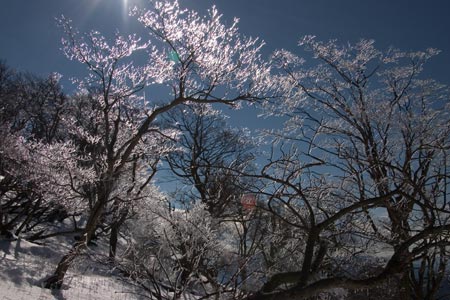
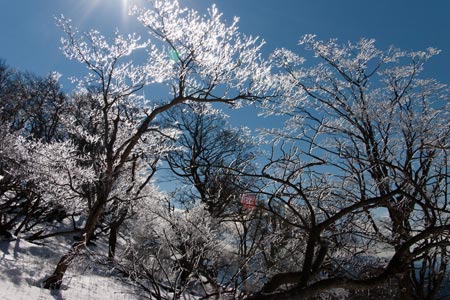
古い写真をPhotoshop CS5で現像し直す作業を進めている。 単なる記録写真はJPEGで保存してRAWデータを削除するのが目的だが、もちろん大事な写真もよりよい形で完成させるべく再度現像し直すのだ。 季節外れの写真だが、これは2005年のお正月に撮った霧氷で、写真では再現できないだろうと思ったキラキラと輝く霧氷をうまく写すことができた(と思った)写真である。 A4判でプリントして飾っていたのだが、どうもバックが暗いと感じていた。 そして、今回、現像し直したのが次の写真である。 レンズ収差補正を行い、周辺光量落ちも補正されたのだが、写真全体も前回よりも明るく仕上げたので、ぱっと見にもかなり良くなったような気がする。 ちょっと鮮やかすぎるような気もするが、今度こそきれいにプリントできた。 同じ写真でもどのように現像し、カラー補正するかによって、できあがった写真は大きく違ってしまう。 自分ではベストな形で完成させたと思った写真も、今となっては「いまいち」と感じる写真も少なくない。今後、少しずつ現像からやり直していきたいものである。
「ウォーターウォーキング」

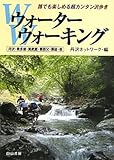
丹沢には多くの山があり、多くの登山道がある。 時期を変え、場所を変えて、あちこち歩き回れば、いろいろな花が楽しめるし、違った景色も眺められる。 とはいえ、丹沢の全登山道を歩いたとしても、丹沢を知り尽くしたことにはならない。登山道として整備されていないマイナールートを歩いたとしても、同じことだ。 せいぜいが丹沢の魅力の半分を楽しめる程度だろう。 これは以前私が痛感したことでもある。 丹沢は沢を遡行してみて初めてその素晴らしさがわかると言って過言ではない。 しかし、沢登りは危険も伴うものであり、誰でも気軽に楽しめるというものではない。魅力は感じても自分には無理とあきらめている人も多いことだろう。 そんな人にお薦めの本が発売になった。 ウォーターウォーキング―丹沢・奥多摩・奥武蔵・奥秩父・房総・他先日、何気なく本屋で目についた「ウォーターウォーキング」という本である。 これは「沢登り」ではなく、「沢歩き」のガイドブックである。 例えば、水無川本谷に関しては、F1までのガイドである。F1から先は本格的な沢登りとなるので、F1の下までのガイドなのだ。 したがって、すでに本格的な沢登りをしている人にはたいして意味がないかもしれない。 しかし、だからといって侮れないのがこのガイドブックである。 昨年、私が訪れた玄倉川本流の「石崩れ廊下帯」、玄倉林道が通行止めになる前はちょくちょく訪れた玄倉川の檜洞、5年前に遡行したナメが多くてきれいな水ノ木沢などのお薦めの沢が紹介されているし、沖ビリ沢などこれまでほとんど紹介されていないが良さそうな沢も紹介されている。 沢登りをしてみたいが、自分には無理とあきらめている人にお薦めのガイドブックである。 ところで、この本を本屋で見た後、ネットで知り合った人たちのブログにこの本が紹介された。実はこの本に携わった方は、直接の面識はないが、私もホームページを見て参考にさせてもらっていた方だったらしい。 「ウォーターウォーキング」の詳細ページ

バックアップ消失

デジタルカメラで撮影した画像データはRAWで保存している。 RAWで保存しておけば、いつでも現像し直すことができるし、将来、ソフトが改良されて、よりよい画質で現像できるようになるかもしれない。 それで、これまで失敗写真は別にして、ほとんどの写真はRAWデータを保存していた。 RAWデータは容量が大きくて、ハードディスクに保存していくと、ハードディスクの容量を圧迫してしまうので、DVD-Rにバックアップを取ることにした。そして、ハードディスクに保存していた古いデータは削除してしまった。 RAWデータをDVD-Rに保存するにしても、RAWデータは容量が大きいからすぐにディスクがいっぱいになってしまい、かなりの枚数を必要とする。 そこで考えた。 本当にRAWで保存しておく必要があるのか? 出来の良い写真はRAWで保存しておいた方がいいが、すべての写真をRAWで保存しておく必要はないだろう。 紙にプリントするつもりのないような写真ならJPEGで十分ではないか? 本当に必要なものだけRAWで保存し、あとはPhotoshopで現像しカラー補正したら、JPEGで保存しておけばいいではないか。 Photoshop CS5にアップグレードしたのを機会に、古い写真を再度現像し直し、RAWデータは本当に必要なものだけ保存することにしよう。 そう思って、DVD-Rに保存していたRAWデータをハードディスクにコピーして、作業を始めようと思ったのだが・・・ DVD-Rに保存して、すっかり安心しきっていたが、とんだ泥舟に乗っていたことがわかった。 DVD-Rに保存していたはずのデータが読めなくなっていたのだ。 全部というわけではないが、一部のバックアップが消失してしまった。 フォルダーの中味が空の表示になっていたり、ファイルのリストが表示されてもデータを読めなくなっていたり・・・ 以前、現像してJPEG形式で保存したファイルはハードディスクに保存してあるとはいえ、元のRAWデータを失うのは痛い。 DVD-Rに保存すれば大丈夫というのは間違いだったのか? 最近はハードディスクも大容量化しているので、ハードディスクに保存しておく方がいいかもしれない。できたら2台のハードディスクに保存すれば安心だろう。 それともハードディスクとDVD-Rの両方に保存するか?

進化したPhotoshop CS5

Photoshop CS5が発売になってまだ間もないが、ちょいちょいとアップデートされている。 そして、最初気づかなかったことで重要なことがわかった。 前回、Photoshop CS5のレンズ補正にがっかりしたが、これに関しては、やっぱり見落としていたことがあったようだ。 Photoshop CS5で読み込んだ画像にレンズ補正のフィルターを実行したら、逆効果になってしまったが、Camera Rawでレンズ補正すればよかったのだった。 Photoshop CS5でRAWデータを読み込む際には、Camera Rawで開くことになるが、ここでレンズ補正を行うことができるのだった。そして、こちらで補正すれば効果があることがわかった。 「最初から気づけよな!」って言われそうだが、これならDPPでは補正できないEOS Kiss Digitalで撮影した古い写真も補正できるので、使えそうである。 しかし、それにしてもなぜ気がつかなかったのだろう? Camera Rawも今回アップデートされたのだが、今回のアップデートによって改良されていたのだったりして・・・ それとも、やっぱり見落としていただけなのか?

Photoshop CS5にアップグレード

最近のデジタルカメラでは、パソコンでレンズ収差補正を行うことができて、周辺光量、歪曲、色収差など自動で補正できるようになってきた。 Canonの場合、Digital Photo Professionalを使用することによりレンズ収差補正ができた。 ただ、DPPも完全ではなく、Canonのデジタル一眼レフでも古い機種は対応していなかった。 Adobe Photoshop CS5 Windows版 (32/64bit)今月バージョンアップしたPhotoshop CS5では、同様の機能が登載され、しかもCanonだけでなく、シグマのレンズにも対応するというものだった。 これまではDPPで現像した後、Photoshopに転送してさらにカラー補正を行っていたが、DPPを使わずにPhotoshop一つで作業できるようになるし、シグマのレンズにも対応ということで、発売されるやすぐさま購入して、バージョンアップした。 しかし、Photoshopの自動レンズ補正に関しては、期待したほどではなかったようだ。 「EF-S 17-85mm F4-5.6 IS USM」の広角17mmで撮影した写真で、レンズ収差補正を行ったら、まったく逆効果になって、使えなかった。 使用状況によって結果は変わるのかもしれないが、期待が大きかっただけに、がっかりしてしまった。 今後、レンズプロファイルが更新されて、改良される可能性はあるが、今のところはまだまだという気がする。 ところで、Photoshop CS5をインストールして困ったことが発生した。 Photoshop CS5をインストールしても、以前のバージョンは自動的には削除されないので、コントロールパネルから古いバージョンをアンインストールしようと思ったら、アンインストールに失敗してしまった。 理由はわからないが、Photoshop CS3のアンインストールは何度試みても、失敗に終わった。 だったら、再インストールしてから削除しようかと思ったのだが、再インストールも失敗に終わった。 OS、使用している他のソフトの影響なども考えられるが、原因はわからない。とにかく、削除したいが削除できずに残ったままである。 けっこう容量の大きなソフトだから、削除してしまいたいのだが、Photoshop CS3関連のフォルダーを削除、レジストリエディターでPhotoshop CS3関連のレジストリを削除といった非常手段をとるしかないのか?